こちらのコラムでは、無料で使える情報共有のためのビジネスノートツール「welog(ウィーログ)」の運営スタッフが、ビジネスにおける情報共有やナレッジマネジメントについて発信しています。少しでも皆さまのお役に立てれば幸いです。
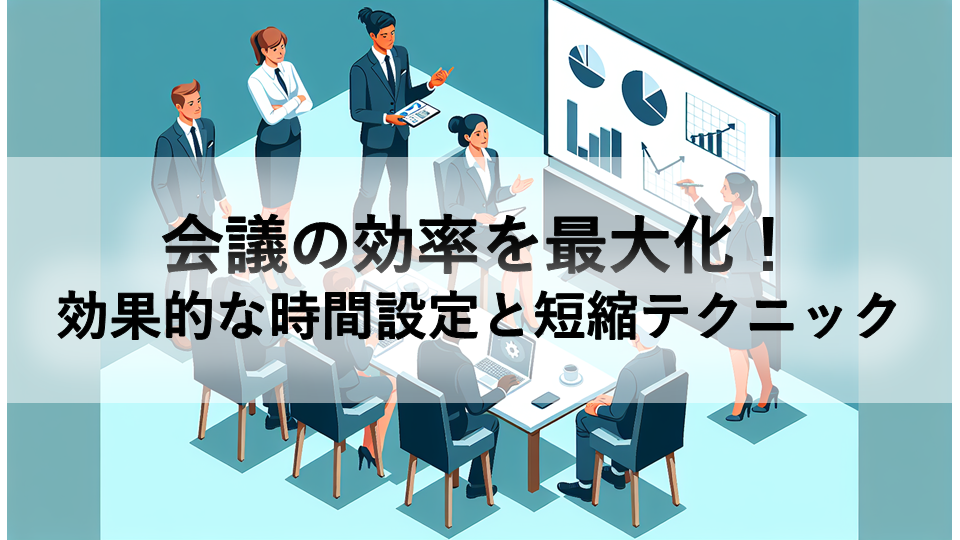
会議の効率を最大化!効果的な時間設定と短縮テクニック
目次
1.イントロダクション
会議はビジネスの重要な要素であり、意思決定や情報共有、問題解決の場として欠かせないものです。しかし、会議が効果的に行われない場合、時間の無駄や生産性の低下を招くことがあります。そのため、会議の時間管理は非常に重要です。本記事では会議の効率化を最大化するためのテクニックをご紹介します。
会議の目的と時間管理の必要性
会議を効果的にするためには、会議の目的を明確にすることが重要です。会議の目的が明確でないと、議論が散漫になり、時間が無駄に使われることが多くなります。
例えば、進捗確認、ブレインストーミング、戦略会議など、会議の種類によって必要な時間や進行方法が異なります。目的に応じた時間設定を行うことで、会議の効率を大幅に向上させることができます。
時間管理は、参加者の集中力を維持するために必要です。人間の集中力は限られており、長時間の会議では集中力が低下し、議論の質が低下することがあります。適切な時間設定と休憩の取り方を工夫することで、参加者の集中力を維持し、効果的な議論を行うことができます。
2.会議の目的に応じた時間設定の基本
会議の目的に応じた時間設定は、会議の効率と効果を最大化するために非常に重要です。会議の目的によって、最適な時間設定は異なります。ここでは、短時間会議と長時間会議の違いと、時間設定の目安を紹介します。
短時間会議 vs 長時間会議

目的別の最適な会議時間の設定

3.効果的なアジェンダの作成
アジェンダは会議の進行をスムーズにし、時間を有効に使うための重要なツールです。アジェンダを事前に作成し、参加者に共有することで、会議の目的や議題が明確になり、効率的な議論ができるようになります。
アジェンダの作成
アジェンダを作成する際には、まず会議の目的を明確にします。会議の目的が明確であれば、必要な議題や議論の方向性が自然と決まります。例えば、進捗確認の会議であれば、各プロジェクトの進捗状況や次のステップについて議論する項目をアジェンダに含めます。
次に、アジェンダには各議題に対する時間配分と優先順位を設定します。重要な議題から順に議論を進めることで、時間が足りなくなった場合でも、重要な事項が議論されずに終わることを防げます。
さらに、各議題の担当者や発表者を明記することも有効です。誰がどの議題について発言するのかが明確になり、議論がスムーズに進行します。また、担当者が事前に準備を行うことで、会議中の説明や議論が効率的に行われます。
また、アジェンダは柔軟に対応できるように設計することも大切です。会議中に予期せぬ議題が発生した場合や、議論が予定よりも早く終わった場合には、アジェンダを調整して対応することが求められます。柔軟なアジェンダを作成することで、会議の進行が滞ることなく、効率的に進めることができます。
時間配分のコツ
適切な時間配分を行うことで、議論がスムーズに進行し、無駄な時間を削減することができます。
会議の目的が明確であれば、各議題に対してどれだけの時間を割り当てるべきかが自然と決まります。
例えば、進捗確認の会議であれば、各プロジェクトの進捗状況を確認するために必要な時間を見積もります。ブレインストーミングの会議であれば、アイデアを出し合う時間と、それを整理する時間を設定します。
次に、各議題に対する時間配分を具体的に設定します。
例えば、進捗確認に10分、ディスカッションに20分、意思決定に10分といった具合です。このように具体的な時間配分を設定することで、会議が時間内に収まるように管理できます。
また、その際には、予備時間を設けることも有効です。予備時間を設けることで、予期せぬ議題が発生した場合や、議論が予定よりも長引いた場合にも対応できます。
また、タイムキーパーを設けることも効果的です。タイムキーパーは、各議題の終了時間を知らせ、次の議題にスムーズに移行する役割を担います。タイムキーパーがいることで、会議の進行が滞ることなく、時間内に収めることができます。また、タイムキーパーは、議論が脱線しないようにする役割も果たします。
4.会議時間の管理ツール
会議の時間管理は、会議の効率と効果を最大化するために非常に重要です。適切なツールを活用することで、会議の進行をスムーズにし、時間を有効に使うことができます。
タイマーやアプリの紹介
・zoom Timerアプリ
普段からオンラインでzoomミーティングをする方には活用するメリットがあります。タイマーは個人的な用途での設定、参加者全員に向けて表示も可能です。
参考URL:zoomサポート zoom タイマーアプリの使用
https://support.zoom.com/hc/ja/article?id=zm_kb&sysparm_article=KB0068678
・Webexで利用できる共有タイマーアプリ
Webex Meetings と Webex Webinarsで活用できるタイマーアプリです。
参考URL:Webexヘルプセンター Webex Meetings と Webex Webinars 向けの共有タイマー アプリ
https://help.webex.com/ja-jp/article/hcbyq8/Webex-Meetings-%E3%81%A8-Webex-Webinars-%E5%90%91%E3%81%91%E3%81%AE%E5%85%B1%E6%9C%89%E3%82%BF%E3%82%A4%E3%83%9E%E3%83%BC-%E3%82%A2%E3%83%97%E3%83%AA
・グッドタイムキーパー
効果的な会議のためのタイマーです。会議の議題分のタイマーを設定してタイマーを実行するだけです。会議の終了時に予定と実績が一覧表示されるので次回の会議の参考にすることも可能です。
App Storeからダウンロードが可能です。
参考URL:App Store
https://apps.apple.com/jp/app/%E3%82%B0%E3%83%83%E3%83%89%E3%82%BF%E3%82%A4%E3%83%A0%E3%82%AD%E3%83%BC%E3%83%91%E3%83%BC%E5%8A%B9%E7%8E%87%E7%9A%84%E3%81%AA%E4%BC%9A%E8%AD%B0%E9%81%8B%E5%96%B6%E3%81%AE%E3%82%BF%E3%82%A4%E3%83%9E%E3%83%BC%E3%82%A2%E3%83%A9%E3%83%BC%E3%83%A0/id1447230602
リアルタイムでの時間管理方法
ビジュアルエイドを活用する方法もあります。例えば、会議室に大きな時計を設置したり、プロジェクターでタイマーを表示することで、参加者全員が時間を意識しながら議論を進めることができます。これにより、各議題に対する時間配分を守りやすくなります。
また、会議後に時間管理の結果を振り返ることも重要です。会議の終了後に、各議題に対する実際の時間配分を確認し、次回の会議に向けて改善点を見つけることができます。
5.事前準備の重要性
【資料の共有と事前確認】
会議の成功には事前準備が欠かせません。事前準備をしっかり行うことで、会議の進行がスムーズになり、時間の無駄を防ぐことができます。
また、議題に関連するレポートやデータ、プレゼンテーション資料などを事前に配布し、参加者が内容を把握しておくことで、会議の時間を議論や意思決定に集中させることができ、効率的な進行が可能となります。
【参加者の役割分担】
会議の前に、各参加者の役割を明確にしておくことで、会議の進行がスムーズになります。例えば、ファシリテーターは会議の進行を管理し、議論が脱線しないようにする役割を担います。タイムキーパーは、各議題の終了時間を知らせ、次の議題にスムーズに移行する役割を担います。記録係は、会議の内容や決定事項を記録し、後で共有する役割を担います。記録係がいることで、会議の内容が正確に記録され、後で確認することができます。
6.会議中の効率化テクニック
会議の効率を最大化するためには、会議中の進行方法や参加者の役割分担が非常に重要です。ここでは、ファシリテーターの役割と発言時間の制限について詳しく解説します。
【ファシリテーターの役割】
ファシリテーターは会議の進行を管理し、議論が脱線しないようにする役割を担います。ファシリテーターが適切に議論を誘導することで、会議の時間を効率的に使うことができます。具体的には、以下のような役割があります。
●ジェンダの確認と進行
会議の開始時にアジェンダを確認し、各議題に対する時間配分を参加者に伝えます。これにより、全員が会議の進行状況を把握しやすくなります。
●議論の誘導
議論が脱線しそうになった場合や、特定の議題に時間がかかりすぎている場合には、適切に議論を誘導し、次の議題にスムーズに移行させます。
●発言の調整
参加者全員が発言できるように配慮し、特定の人だけが話し続けることを防ぎます。これにより、多様な意見が出やすくなり、議論の質が向上します。
●結論の確認
各議題の終了時に、結論や次のステップを確認し、全員が同じ理解を持つようにします。これにより、会議後のアクションが明確になります。
【発言時間の制限】
各参加者の発言時間を制限することで、議論が長引くのを防ぎ、効率的な進行が可能となります。具体的には、以下のような方法があります。
◆タイムキーパーの設置
タイムキーパーを設け、各発言者に対して1〜2分の発言時間を設定します。タイムキーパーが時間を管理し、時間が来たら次の発言者に移るように促します。
◆発言順序の設定
ラウンドロビン方式(順番に発言する方法)を採用し、全員が均等に発言できるようにします。これにより、特定の人だけが話し続けることを防ぎ、多様な意見が出やすくなります。
◆発言内容の要約
発言者に対して、要点を簡潔にまとめるように求めます。これにより、長々とした説明を避け、議論がスムーズに進行します。
◆タイマーの使用
会議室にタイマーを設置し、発言時間を視覚的に表示することで、参加者全員が時間を意識しながら発言できるようにします。
ファシリテーターの役割と発言時間の制限を取り入れることで、会議の効率を大幅に向上させることができます。効率的で生産性の高い会議を実現するために、積極的に取り入れてみてください。
7.フォローアップの効率化
適切なフォローアップを行うことで、会議で決定された事項が確実に実行され、次回の会議までに必要なタスクが進行します。ここでは、会議後のアクションアイテムの整理とフォローアップミーティングの設定について解説します。
【会議後のアクションアイテムの整理】
会議中に決定された事項や次に取るべき行動(アクションアイテム)を整理し、明確にすることで、参加者全員が何をすべきかを理解しやすくなります。具体的には、以下のステップを踏むと効果的です。
1.アクションアイテムのリスト化
会議中に出たアクションアイテムをリスト化し、全員に共有します。これにより、誰が何をするのかが明確になります。
2.責任者の明確化
各アクションアイテムに対して責任者を明確にします。責任者が決まっていないと、タスクが進まないことが多いため、必ず誰が担当するのかを決めておきます。
3.期限の設定
各アクションアイテムに対して期限を設定します。期限がないと、タスクが後回しにされることが多いため、具体的な期限を設けることで、タスクの進行を促進します。
4.進捗の追跡
アクションアイテムの進捗を定期的に追跡し、必要に応じてフォローアップを行います。
【フォローアップミーティングの設定ポイント】
必要に応じて、短時間のフォローアップミーティングを設定することで、進捗確認や追加の議論を効率的に行うことができます。具体的には、以下のポイントを考慮してフォローアップミーティングを設定します。
◆目的の明確化
フォローアップミーティングの目的を明確にし、参加者に共有します。例えば、進捗確認、問題解決、次のステップの決定など、具体的な目的を設定します。
◆短時間での実施
フォローアップミーティングは短時間で行うことを心がけます。15〜30分程度の時間を設定し、効率的に進行します。これにより、参加者の負担を軽減し、他の業務に支障をきたさないようにします。
◆アジェンダの作成
フォローアップミーティングにもアジェンダを作成し、事前に共有します。アジェンダには、確認すべきアクションアイテムや議論すべき事項を明記し、時間配分を設定します。
◆進捗の確認
フォローアップミーティングでは、各アクションアイテムの進捗状況を確認し、必要に応じて調整や追加のサポートを行います。進捗が遅れている場合には、原因を特定し、解決策を議論します。
以上のように、会議後のアクションアイテムの整理とフォローアップミーティングの設定を徹底することで、会議の成果を実際の行動に移し、効果的なフォローアップを実現することができます。これらの方法を実践することで、会議の質を向上させ、効率的で生産性の高い業務遂行を目指しましょう。
welog