こちらのコラムでは、無料で使える情報共有のためのビジネスノートツール「welog(ウィーログ)」の運営スタッフが、ビジネスにおける情報共有やナレッジマネジメントについて発信しています。少しでも皆さまのお役に立てれば幸いです。
「welog」の使い方:ノートの作成 part2
目次
1.ノートを複製する

2.ノートを移動する
①移動するノートの「メニュー」にある「ノートを移動」をクリックします。

②移動先のグループ、フォルダを選択し、「決定」をクリックします。

【複数のノートをまとめて移動する】
①ノートリスト上部に追加されたチェックボックスアイコンをクリックします。


3.ノートをピン留めする(有料プラン、トライアル期間限定)
【フォルダのノートリスト上部にノートを固定表示させる】
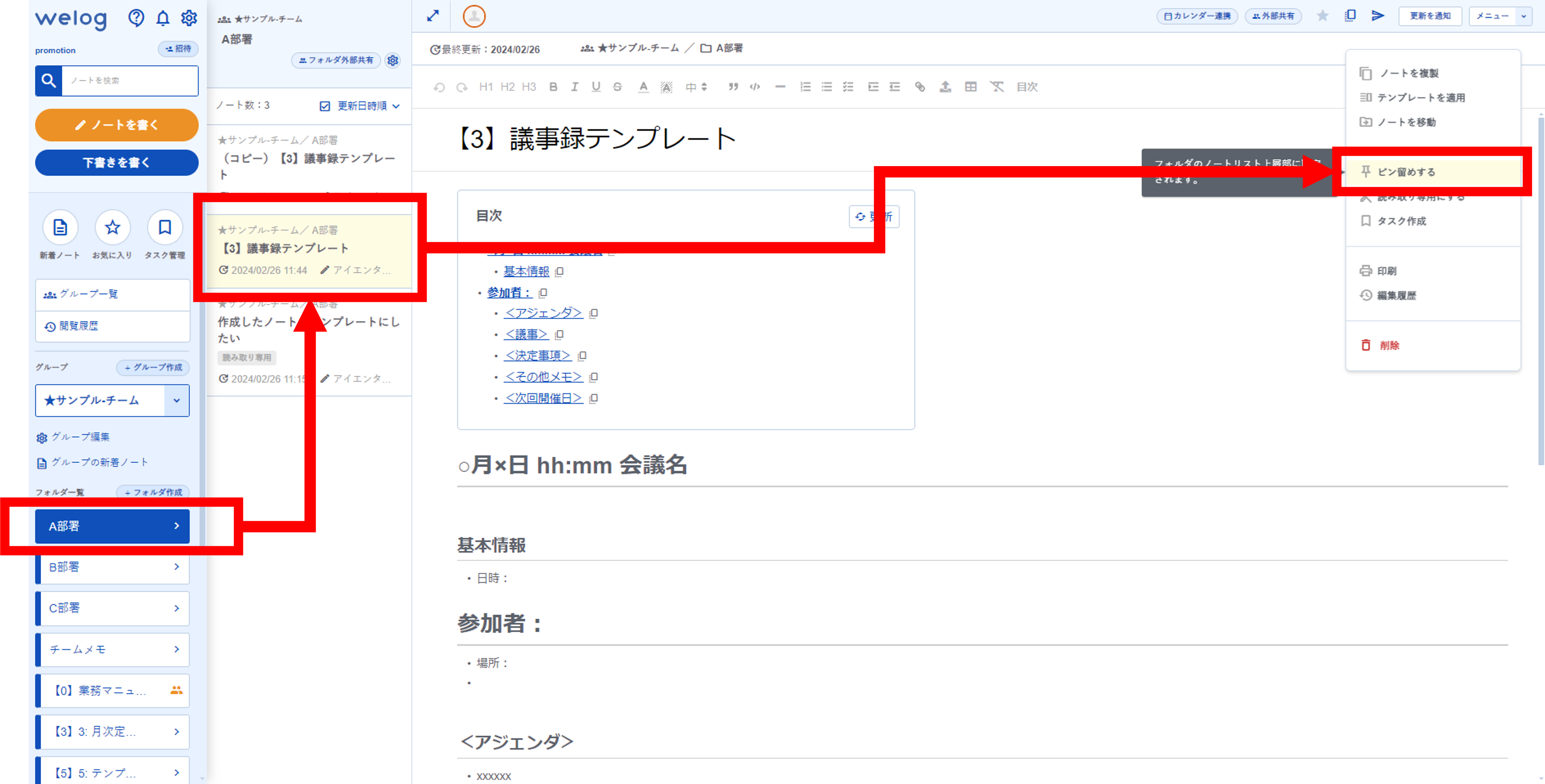

【ノートのピン留めを外す】

4.テンプレートを適用する
【テンプレートからノートを作成する】
テンプレートからノートを作成したい場合は、新しいノートを作成してから「メニュー」より「テンプレートを適用」を選択します。


【作成済みノートをテンプレートとして登録する】
①テンプレートとして利用したいノートを選択して右上のメニューから「ノートを移動」を選択します。

②移動先にテンプレートとして設置したいグループを選択→「テンプレート」フォルダを選択して「決定する」をクリックします。

③テンプレートフォルダを移動先に指定した場合のみ、ノートは移動ではなくテンプレートフォルダにコピーされます。元のノートが不要な場合は、次のポップアップで「元のノートを削除する」にチェックを入れてから「テンプレートにする」をクリックしてください。
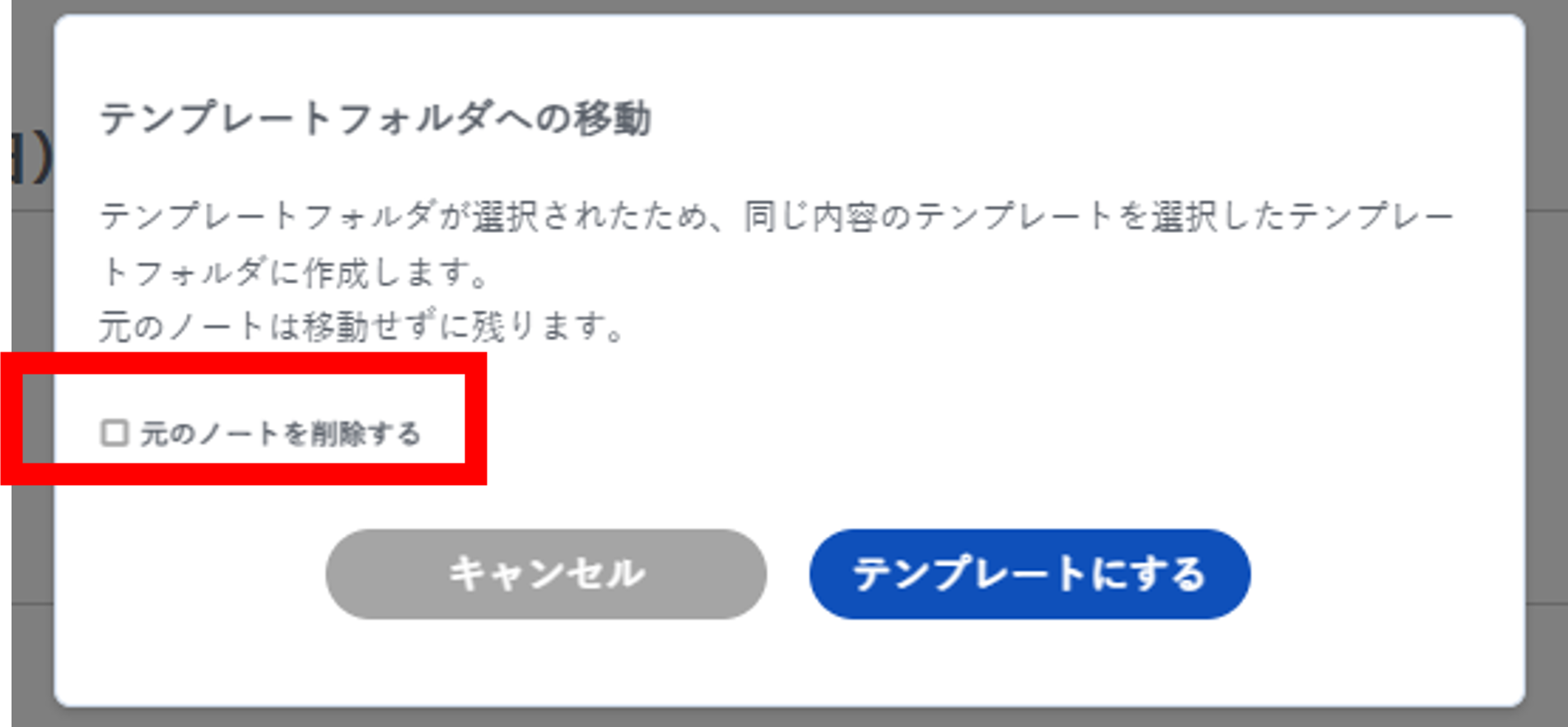
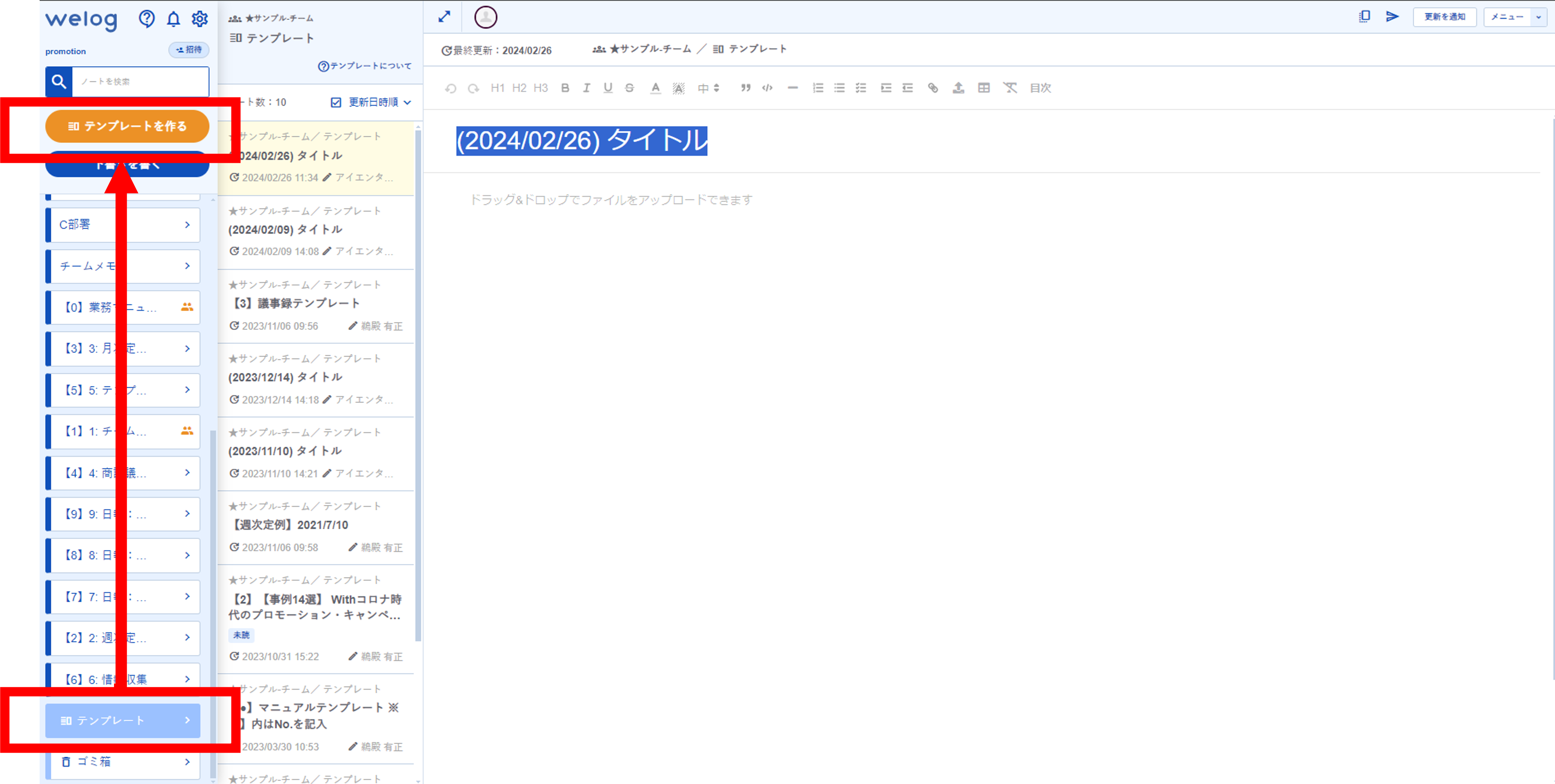
④テンプレートフォルダにノートが格納され、以後のテンプレート適用の際に選択できるようになります。
【テンプレートフォルダ経由でテンプレートをゼロから作成する】
5.読み取り専用にする(有料プラン、トライアル期間限定)
ノートを今後一定期間更新する予定がない、文書として完成しており誤編集を防ぎたい、などの場合には該当ノートを「読み取り専用」モードにすることができます。
①ノートを読み取り専用に変更したい場合は、ノート上部の「メニュー」から「読み取り専用にする」をクリックします。

②確認のポップアップが表示されます。問題なければポップアップ上で「設定する」ボタンをクリックしてください。

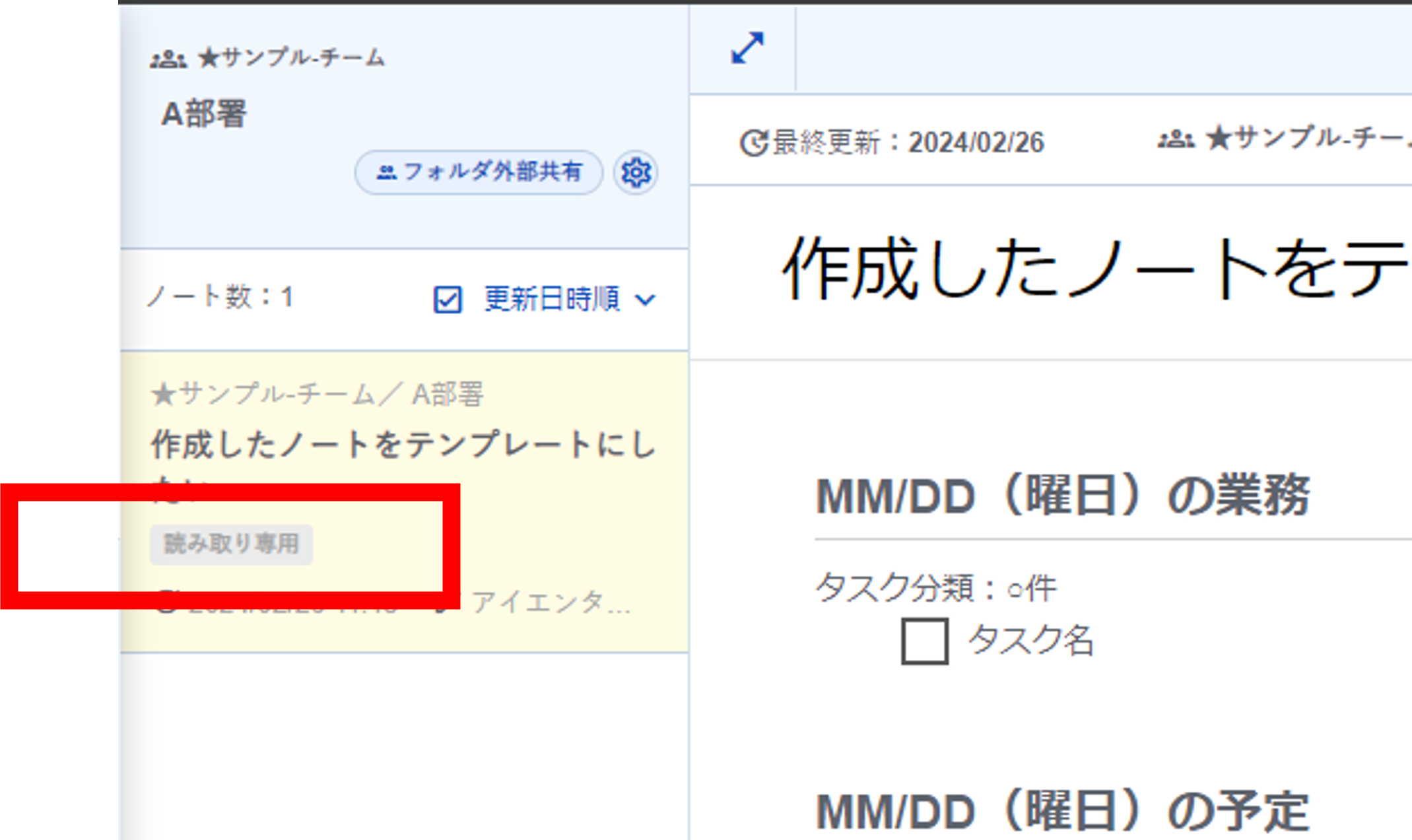
【読み取り専用モードを解除する】


6.編集履歴を確認する(有料プラン、トライアル期間限定)
【編集履歴を確認する】
①ノートの編集履歴を確認する場合は、ノート上部の「メニュー」から「編集履歴」をクリックします。


7.ノートを印刷・PDFとして保存する


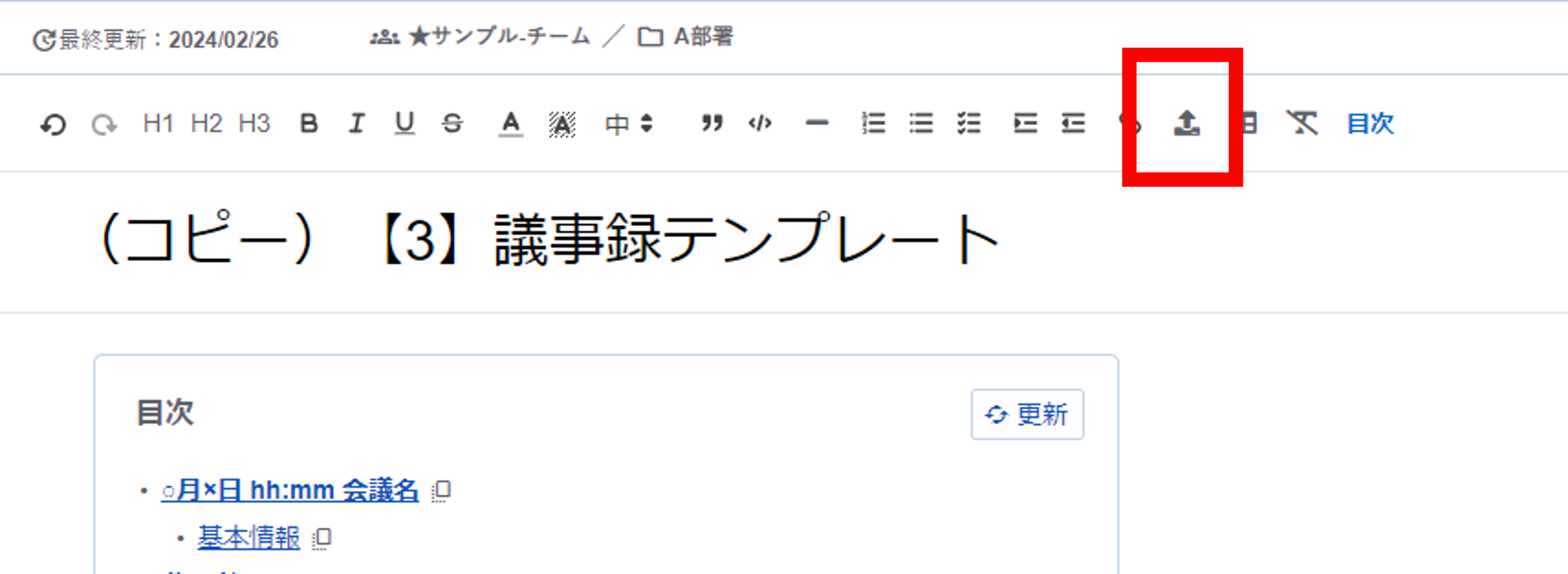
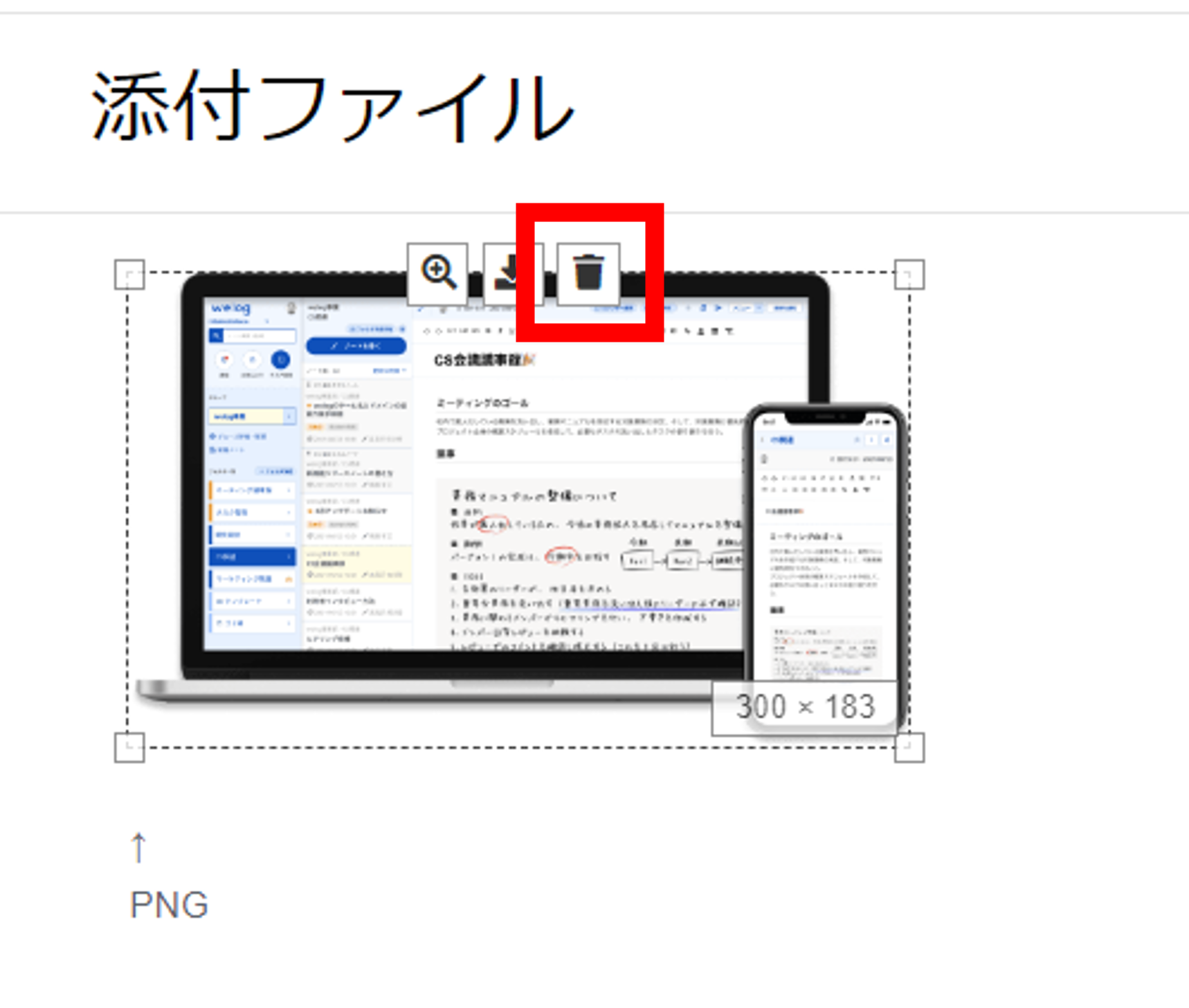
8.ファイルを添付する

9.ノートリストの並び順を変更する

10.ノートをお気に入りに追加する
ノートをお気に入りに追加したい場合は、該当ノート上部の「☆」をクリックすると、追加することができます。
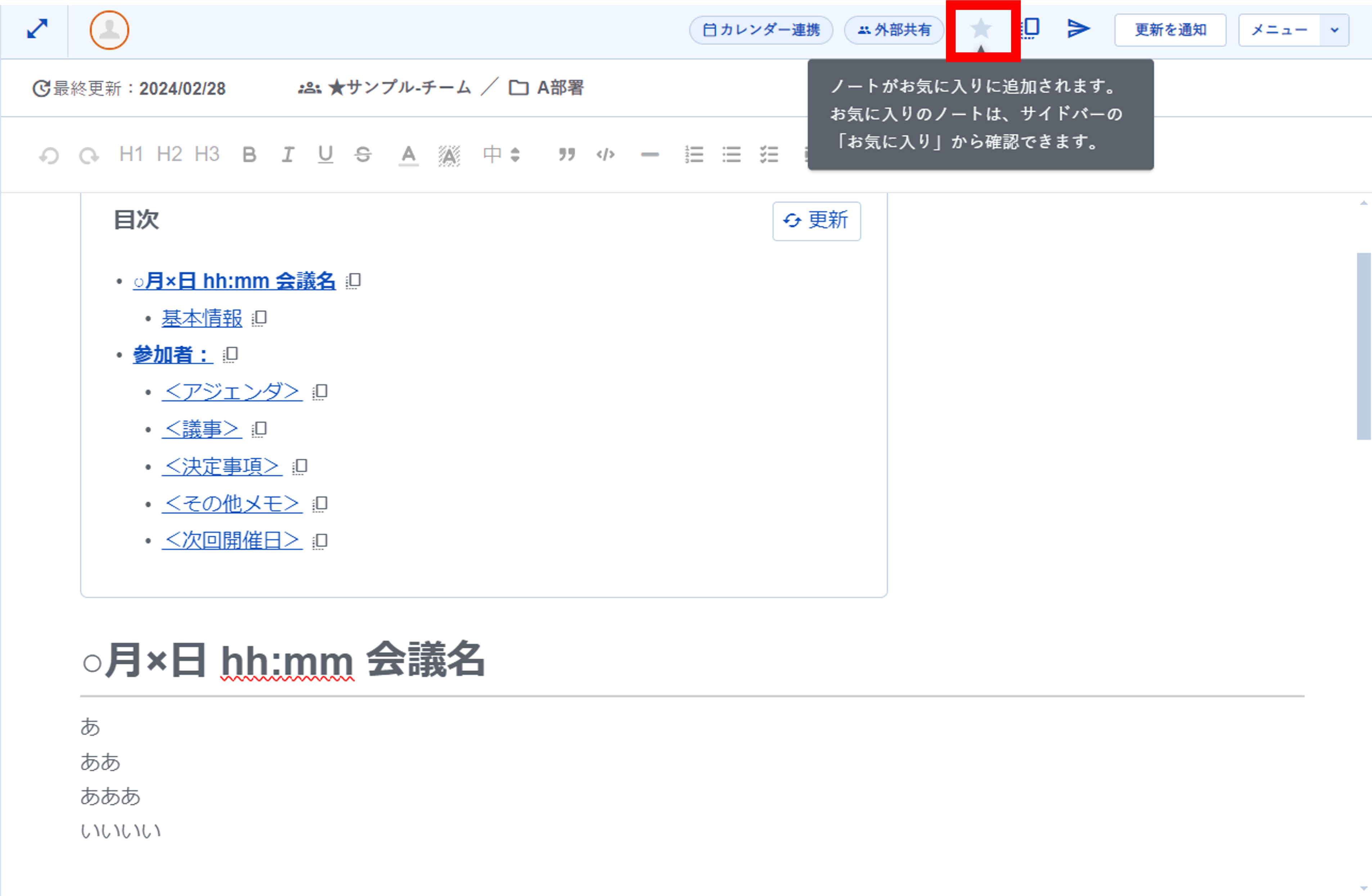
「お気に入り」に追加したノートは、左サイドバーの「お気に入り」から確認することができます。

次回
次回は、ゲスト機能、外部共有について解説を予定しております。
関連記事
【welogのはじめ方 登録から基本的な使い方を解説】

【「welog」の使い方:ノートの作成 part1】